Numbersの勉強 #1
Mac純正のNumbersアプリで、夏服アイテム管理とコーデの記録をしてきました。
せっかくなので、編集長しおりと作ってきた流れをまとめて記事にしたいと思います。
NumbersはMacに最初から入っていますが、これまで本格的に使ったことはほとんどありませんでした。
今回は勉強も兼ねて、自分が実際に使えるものを作ってみることにしました。

🌸 編集長しおり
最初から立派な表を作ろうとしたわけではありません。
「持っている服を写真付きで整理したい」から始まって、必要なものを少しずつ足していきました。
気づいたら、そこそこ本格的になってます😂
1 クローゼットシートの作成
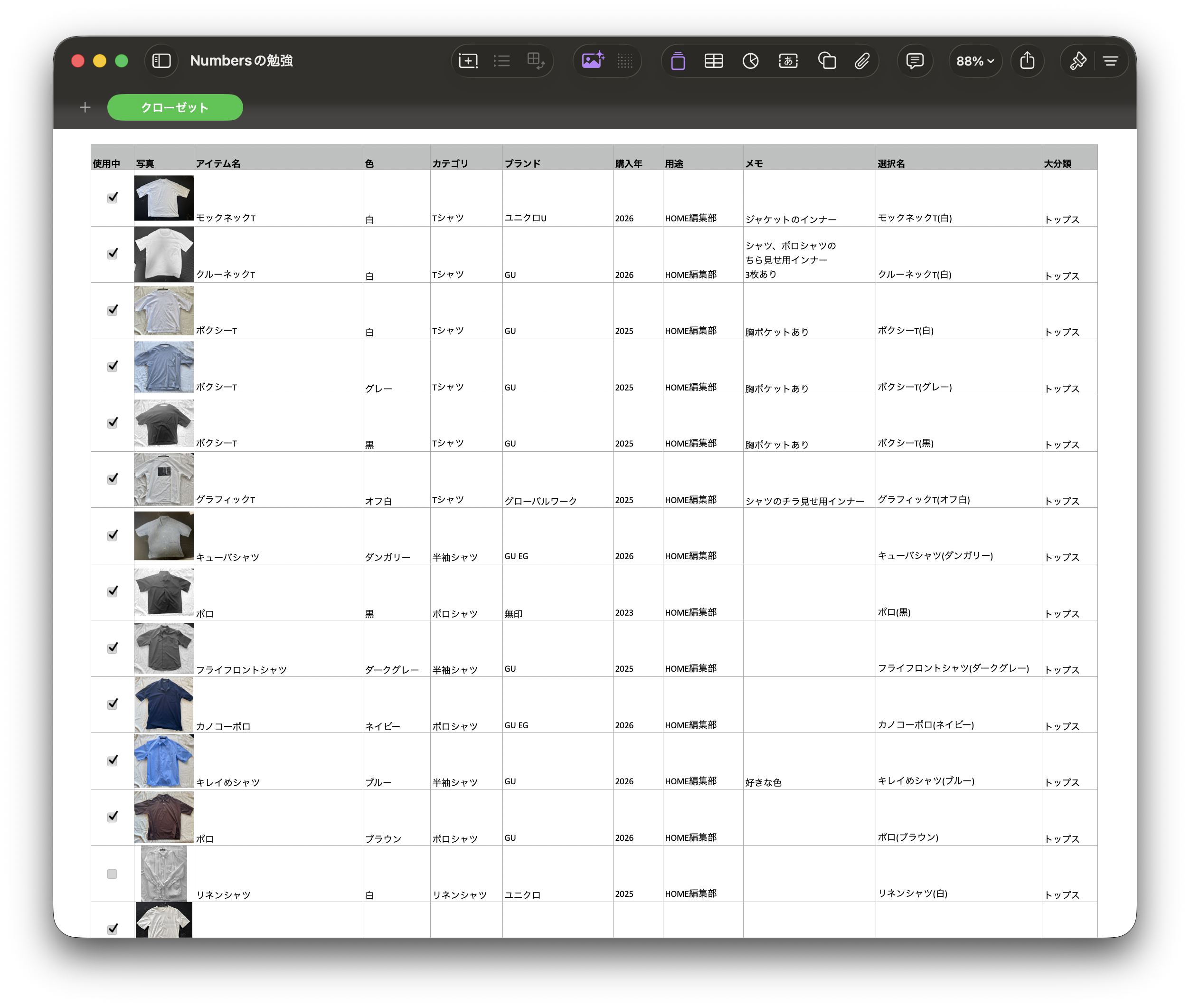
最初に作ったのが「クローゼット」シートです。
持っている夏服を写真付きで登録しました。
アイテム名だけではなく、色、カテゴリ、ブランド、購入年、用途、メモなども記録しています。
さらに「使用中」のチェック欄や、「選択名」「大分類」という項目も作りました。
「選択名」は、同じ名前の服でも色が分かるように、
ポクシーT(白)
ポクシーT(グレー)
ポクシーT(黒)
というような名前にしています。
最初は単純に服を一覧にするだけのつもりでしたが、後でコーデを記録するための元データにもなりました。
🌸 編集長しおり
写真を入れたのは正解でした。
文字だけで「グレーのTシャツ」と書いてあっても、似た服が増えると自分でも分からなくなります。
クローゼットというより、もう服のデータベースですね。
選択名は関数で作成
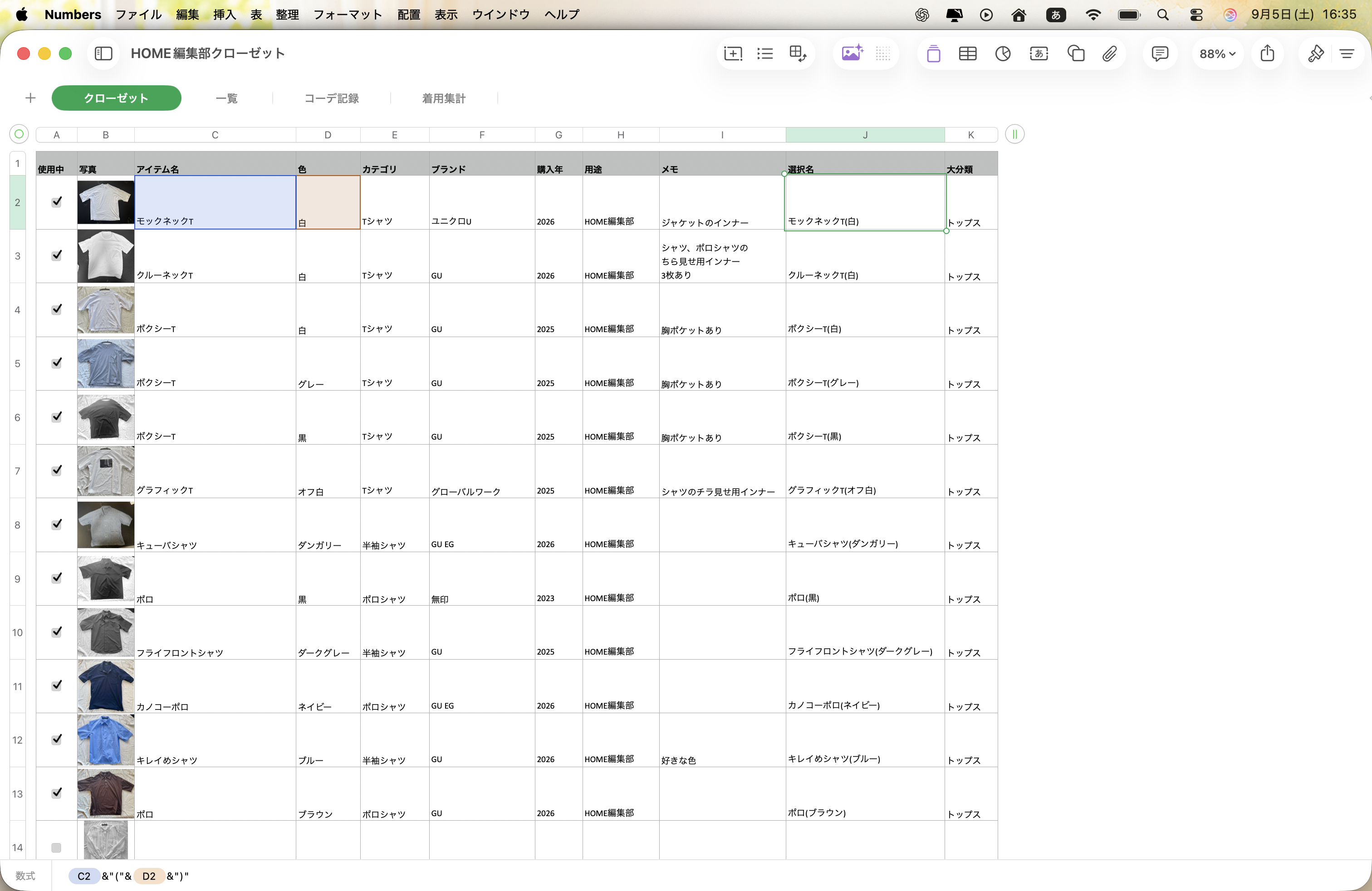
コーデ記録で使う「選択名」は、アイテム名と色を組み合わせて作っています。
例えば「モックネックT」という名前だけでは、色違いを持っていると区別できません。
そこでNumbersの関数を使って、
モックネックT(白)
のように、アイテム名と色をひとつの名前にしました。
数式は、
=C2&"("&D2&")"
という単純なものです。
C2のアイテム名とD2の色をつなげて、その間にカッコを入れています。
🌸 編集長しおり
最初の関数はかなり簡単です。
「名前」と「色」をくっつけているだけ。
でもこれを作っておいたおかげで、あとから「白い方だっけ?黒い方だっけ?」にならなくなりました😂
2 一覧シートの作成
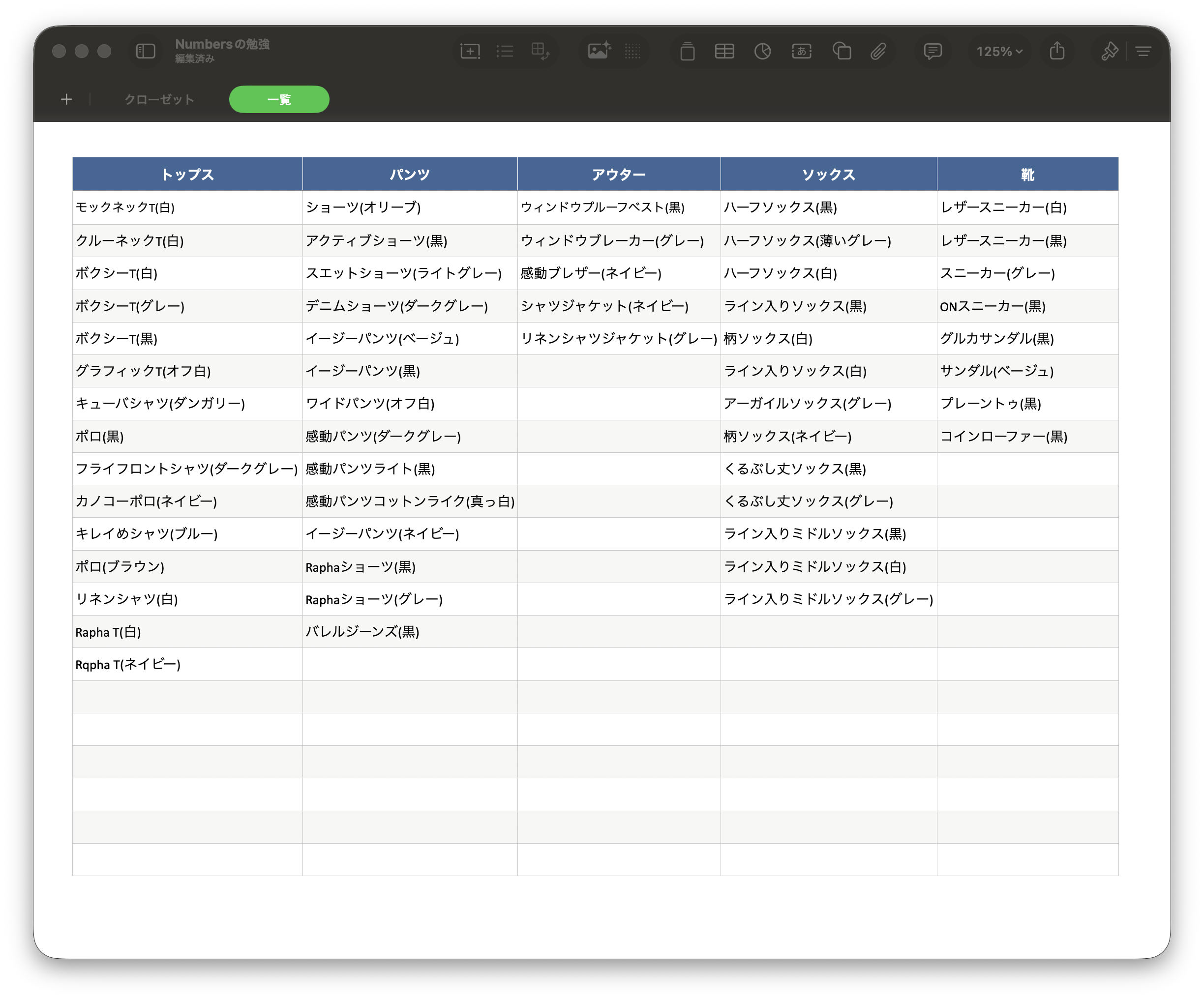
次に「一覧」シートを作りました。
クローゼットに登録したアイテムを、
トップス、パンツ、アウター、ソックス、靴
に分けて表示しています。
クローゼットシートに新しい服を登録すると、該当する分類に表示されるようにしました。
この一覧を作ったことで、持っている服を見渡しやすくなり、次に作るコーデ記録でも使えるようになりました。
🌸 編集長しおり
ここで初めてNumbersの関数らしいものが登場しました。
クローゼットから必要なアイテムだけを取り出して、トップスやパンツごとに自動で並べています。
数式を見た瞬間は「何これ?」でしたが、ちゃんと動いた時はちょっと嬉しいんですよね。
FILTER関数で一覧を自動作成
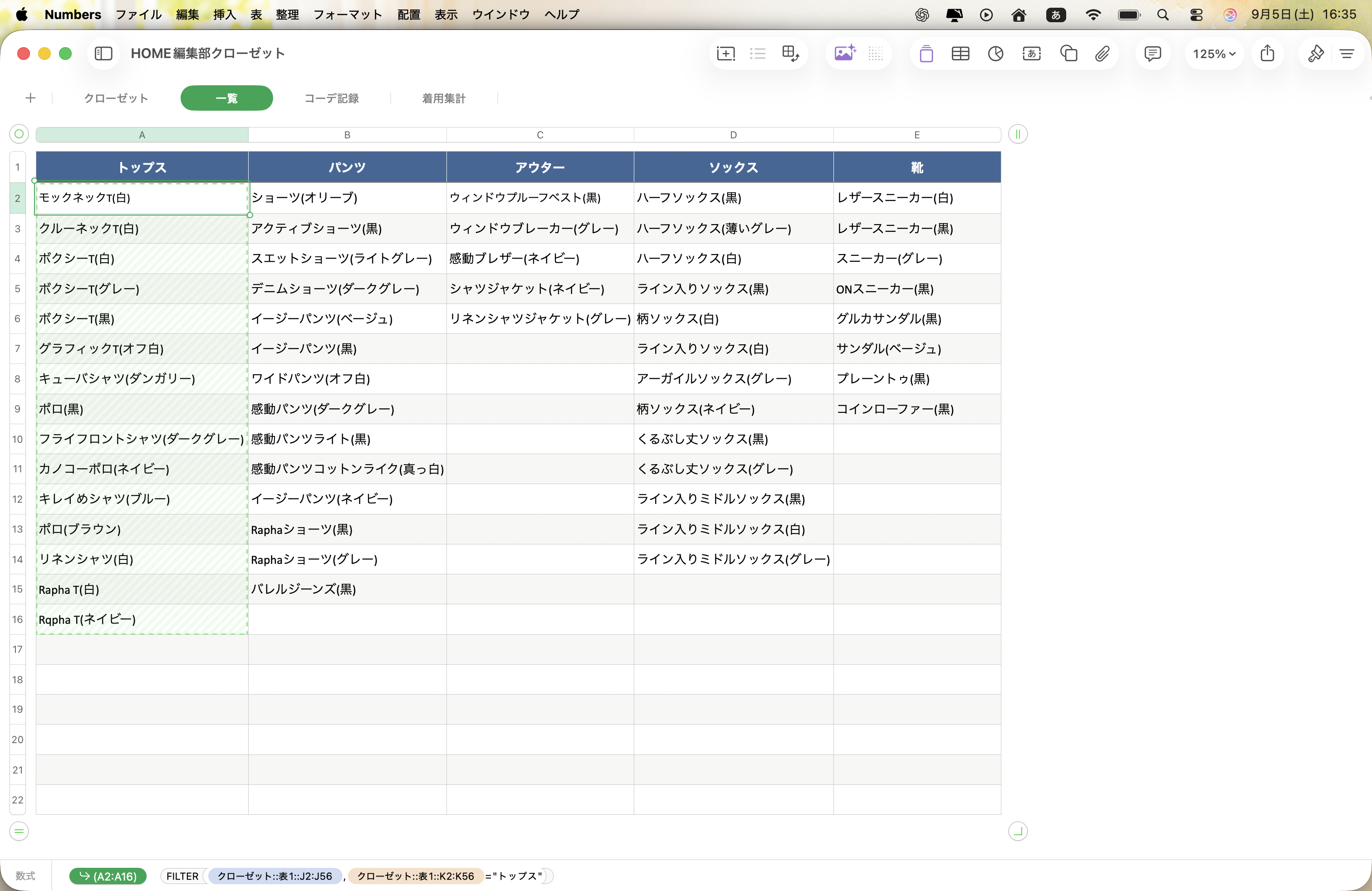
一覧シートは、クローゼットシートから一つずつコピーして作っているわけではありません。
ここではFILTER関数を使いました。
例えばトップスの欄には、クローゼットシートの「大分類」が「トップス」になっているアイテムだけを取り出して表示しています。
そのためクローゼット側にアイテムを追加すれば、一覧側にも反映できます。
🌸 編集長しおり
ここから少し「表計算やってます」感が出てきました。
FILTERは条件に合うものだけを抜き出してくれる関数です。
クローゼットを直せば一覧も変わる。こういうのが動き始めるとNumbersが急に面白くなります。
3 コーデ記録シートの作成
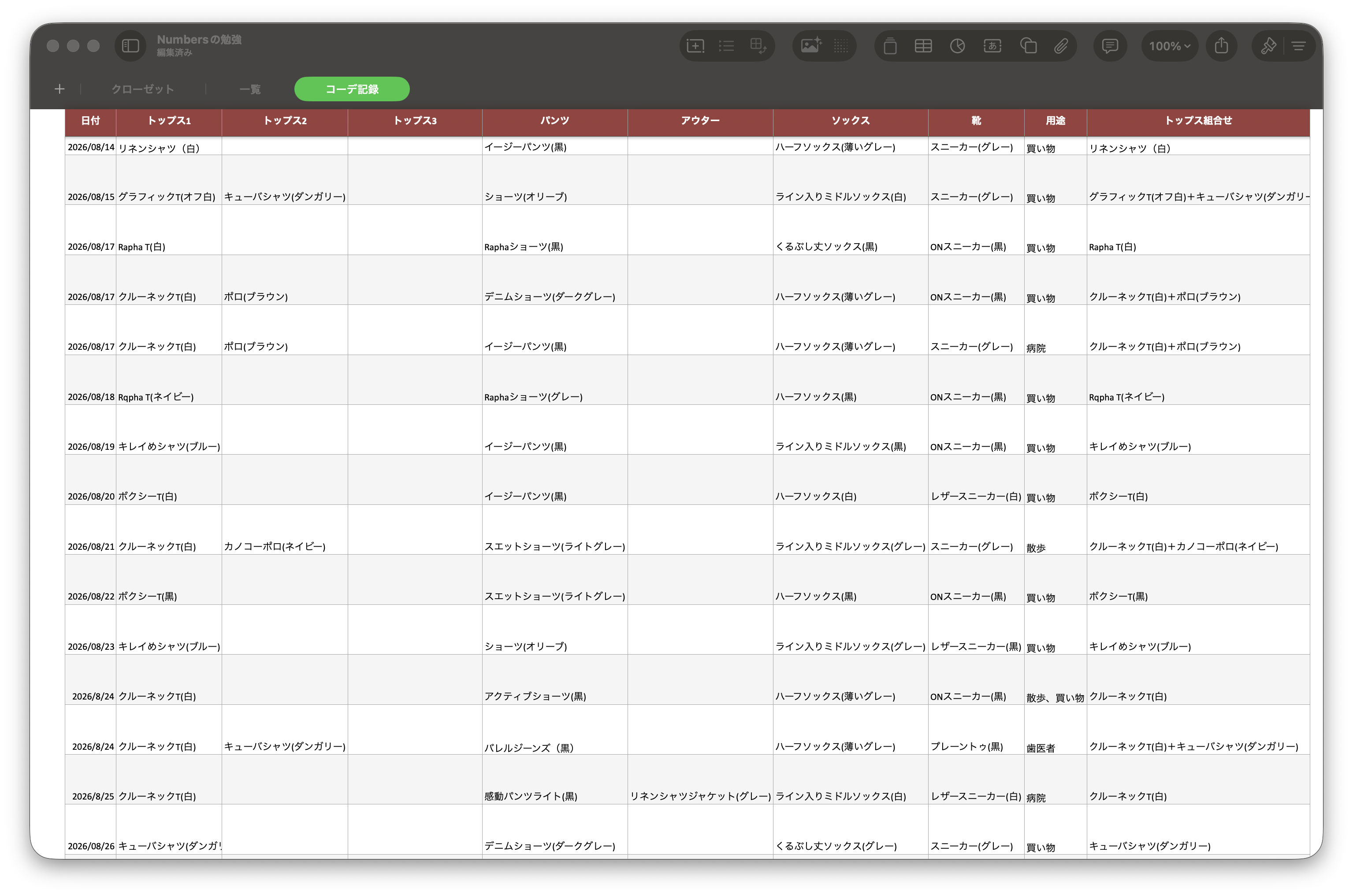
最後に「コーデ記録」シートを作りました。
日付ごとに、
トップス1、トップス2、トップス3、パンツ、アウター、ソックス、靴、用途
を記録します。
トップスを3つ用意したのは、Tシャツ1枚の日だけではなく、シャツなどを重ね着した日も記録できるようにするためです。
用途には「買い物」「散歩」「病院」「歯医者」など、その服装でどこへ行ったのかも残しています。
こうして見ると、服そのものだけではなく、
「いつ、何を着て、どこへ行ったか」
まで残るようになりました。
コーデはポップアップメニューから選択
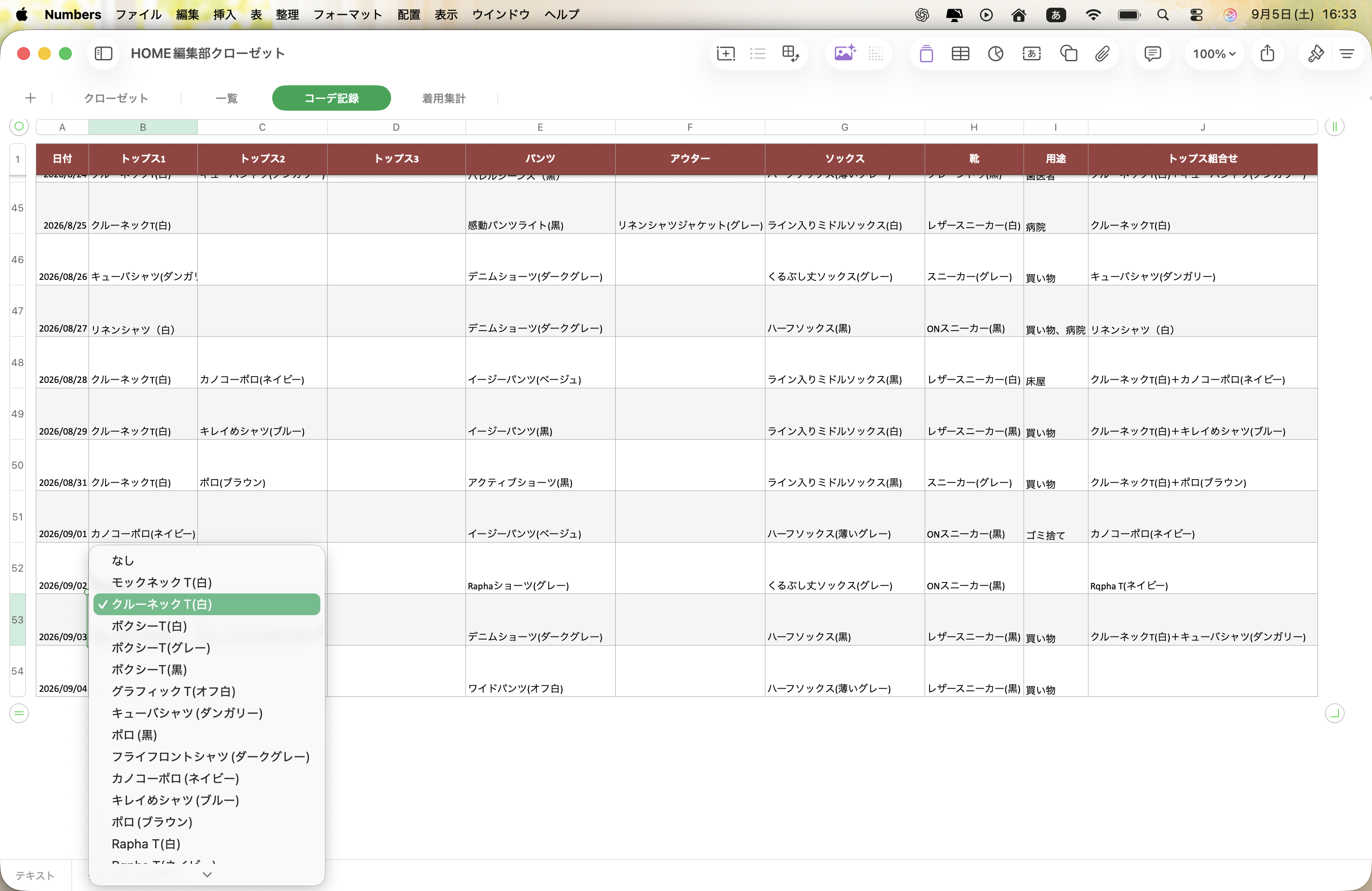
コーデ記録では、毎回アイテム名をキーボードで入力するのは面倒です。
そこで、トップスやパンツなどはポップアップメニューから選べるようにしました。
ただし、このポップアップメニューの項目は一覧シートから自動で読み込んでいるわけではありません。
一覧シートを見ながら、トップス、パンツ、アウターなどのアイテムを、それぞれポップアップメニューに手入力で登録しました。
最初に登録する手間はかかりますが、一度作ってしまえば、コーデ記録ではセルをクリックしてその日に着たアイテムを選ぶだけです。
入力が簡単になるだけでなく、アイテム名の表記がバラバラになることもありません。
🌸 編集長しおり
毎日使う表なので、ここはかなり大事です。
記録するたびに「クルーネックT(白)」なんて打っていたら、たぶん3日で嫌になります😂
選ぶだけなら続けやすい。表を作ることより、使い続けられることの方が大事です。
ここまで作って気になったこと
毎日少しずつ入力していくと、だんだんデータが増えてきました。
そこで今度は別のことが気になってきます。
「結局、この夏はどの服をよく着たんだろう?」
せっかく記録しているなら、着用回数もNumbersで集計してみたくなります。
ということで、「Numbersの勉強 #1」はここまで。
次回の「Numbersの勉強 #2」では、今回作ったコーデ記録を使って、月ごとの着用回数を集計してみます。
🌸 編集長しおりより
今回は「服を記録するところ」まででした。
ここまでは比較的平和です。
次回はいよいよFILTER、UNIQUE、COUNTIFSなどが出てきます。
HOME編集部、急に表計算教室になります😂🌸

